Instagram広告の出し方 | 初めてでもできる!シンプル手順
※本記事は2026年7月現在の情報です。Instagramの画面や仕様は変わることがあります。
Instagram広告は、専門の管理画面を使わなくても、Instagramにログインして投稿を「宣伝」するだけで出せます。
多くの解説記事はMeta広告マネージャという複雑なツールを前提にしていますが、初めてなら、その簡単なほうから始めれば十分です。
費用も1日300円前後の少額から出せるので、お試し感覚でスタートできます。
この記事は、これから初めてInstagram広告を出す方に向けて、準備するもの・出す手順・配信後に見る数字を、順番どおりに解説します。
むずかしい設定は出てきません。パソコンからInstagramにログインすれば、今日そのまま進められます。
じつは、スマホのアプリから出すとiPhoneでは「アプリ使用料」が上乗せされ割高になるため、この記事ではパソコンからの出稿を中心に解説します。
結論からお伝えすると、Instagram広告は「プロアカウントに切り替える→パソコンのブラウザでInstagramにログインし、宣伝したい投稿で『投稿を宣伝』を開く→目標・宣伝先・予算を決める→支払い方法を登録して配信」の流れで出せます。所要時間は10〜15分ほど、費用は1日300円前後から設定できます。スマホアプリから出すとiPhoneでは「アプリ使用料」が上乗せされ割高になるため、パソコンからの出稿がおすすめです。難しいMeta広告マネージャは使わなくても大丈夫です。
本記事では、準備から配信、配信後に見る数字までを順番に解説します。
Instagram広告は「投稿を宣伝」で誰でも出せる
Instagram広告とは、Instagramのフィードやストーリーズなどに配信できる広告です。出し方は主に2つあり、初めてなら投稿を宣伝する方法が簡単です。まずは全体像と、かかる時間・費用の目安をつかみましょう。
Instagram広告の出し方は、大きく2つに分かれます。
1つはInstagramの「投稿を宣伝」機能を使う方法、もう1つはMeta広告マネージャという専用ツールを使う方法です。
初めての方は、Instagramの画面だけで完結する「投稿を宣伝」から始めれば十分です。
Meta広告マネージャは、細かくターゲットや配信面を設定できる代わりに、準備する項目が多く、初めてだと迷いやすいツールです。
一方の「投稿を宣伝」は、案内に沿って選んでいくだけで完成するので、初めてでもつまずきにくくなっています。
慣れてもっと細かく設定したくなったら、その時にMeta広告マネージャを検討すれば十分です。
| 出し方 | 難しさ | こんな人向け |
|---|---|---|
| 投稿を宣伝(Instagramから直接) | やさしい | 初めて出す人・一人サロン |
| Meta広告マネージャ | むずかしい | 細かく設定したい・慣れた人 |
この記事では、初めての方向けに「投稿を宣伝」での出し方を解説します。
所要時間は10〜15分ほど、費用は1日300円前後から設定できます(アカウントによって最低額は異なります)。
出稿はスマホアプリよりパソコンがおすすめ
Instagram広告は、スマホのアプリからでも、パソコンのブラウザからでも出せます。
ただし、iPhoneのアプリから出稿すると、「アプリ使用料」という手数料が上乗せされ、同じ予算でも割高になります。
これはApp Store(アプリ内課金)の仕組みによるもので、広告費そのものとは別にかかってしまいます。
パソコンのブラウザからInstagramにログインして出稿すれば、この手数料はかかりません。
同じ内容の広告でも、パソコンから出すほうが費用を抑えられます。
そのため、この記事ではパソコンからの出稿を中心に解説します。パソコンが使える方は、ぜひパソコンから出してみてください。
「投稿を宣伝」でできること
「投稿を宣伝」とは、すでにInstagramに投稿した写真や動画を、そのまま広告として配信できる機能です。
新しく広告用の素材を作らなくても、反応の良かった投稿を選んで広げられます。
プロフィールや予約ページへの誘導、メッセージの受け取りなど、目的に合わせて配信できます。
普段の投稿は、基本的にフォロワーにしか届きません。
「投稿を宣伝」を使うと、その投稿をフォロワー以外の人にも広げられます。
つまり、まだあなたのお店を知らない、近くの人に見つけてもらえるということです。
SNS発信に時間を割けなくても、良い投稿が1つあれば、それを広告として活かせます。
Instagram広告はどこに表示される?
Instagram広告は、フィード・ストーリーズ・リール・発見タブの4つの場所に表示されます。「投稿を宣伝」で出すと、Instagramが自動で最適な場所に配信してくれます。それぞれどんな見え方かを知っておくと、投稿を選ぶときの参考になります。
広告がどこに出るかを知っておくと、宣伝する投稿を選びやすくなります。
主な表示場所は次の4つです。
フィード
フィードとは、ホーム画面に流れてくる通常の投稿一覧です。
ここに出る広告は、普段の投稿にまぎれて自然に表示されます。
写真1枚でも伝わる内容と相性が良い場所です。
ストーリーズ
ストーリーズとは、画面いっぱいに全画面表示される、24時間で消える投稿枠です。
広告もフルスクリーンで表示されるため、目に留まりやすいのが特徴です。
ストーリーズをよく見る層に届けたいときに効果的です。
縦長の写真や短い動画が向いています。
リール・発見タブ
リールは短い縦型動画、発見タブは新しい投稿を探す虫めがねの画面です。
どちらもフォロワー以外の人に届きやすく、新規のお客様との出会いをつくれます。
「投稿を宣伝」では、これらの場所への配信もInstagramが自動で振り分けてくれます。
そのため、初めての方は「どこに出すか」を細かく決める必要はありません。
宣伝したい投稿を選べば、Instagramが見てもらいやすい場所に自動で配信してくれます。
フィード向けの正方形の写真でも、そのままストーリーズなどに合わせて表示されるので、素材を作り直す必要もありません。
Facebookにも配置される
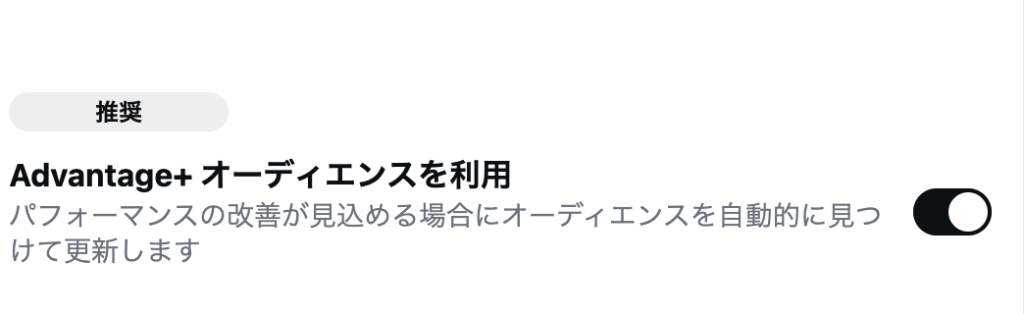
カスタムオーディエンスでadvantage+を選択した場合、MetaによってFacebookにも配信されます。
Instagram広告を出す前に準備するもの
出す前に必要なものは3つだけです。プロアカウント・宣伝したい投稿・支払い用のクレジットカード。ここを先にそろえておくと、あとの設定がスムーズに進みます。
プロアカウントに切り替える
Instagram広告を出すには、アカウントをプロアカウント(ビジネスまたはクリエイター)に切り替える必要があります。
切り替えは、Instagramの「設定とプライバシー」→「アカウントの種類とツール」→「プロアカウントに切り替える」から行えます。
数分で完了し、無料です。
切り替えても、投稿やフォロワーはそのまま引き継がれます。
プロアカウントとは、ビジネスや発信のために用意された、無料で使えるアカウントの種類です。
切り替えると、投稿の反応を数字で見られる分析機能や、今回の「投稿を宣伝」機能が使えるようになります。
個人アカウントに戻すこともできるので、まず試したいだけでも切り替えて問題ありません。
切り替えのときに、お店のカテゴリ(サロン・整体など)を選ぶ画面が出てきます。
あなたのお店に近いものを選んでおけば大丈夫で、あとから変更もできます。
電話番号や住所の登録を求められることもありますが、公開したくない項目は空欄のままでも進められます。
宣伝したい投稿を1つ選ぶ
広告として配信する投稿を、すでにある投稿の中から1つ選びます。
おすすめは、これまでに保存やコメントなど反応が良かった投稿です。
すでにお客様が反応してくれた投稿は、初めて見る人にも響きやすいからです。
反応の良い投稿は、広告としても見てもらいやすい傾向があります。
サロンなら、施術のビフォーアフターや、お客様の声、メニューの紹介などが向いています。
逆に、内輪向けのお知らせや、文字ばかりの投稿は広告には不向きです。
「初めて見た人が、思わず気になる1枚か」を基準に選んでみてください。
まだ良い投稿がない場合は、宣伝用に新しく1枚投稿してから宣伝することもできます。
その場合も、スマホで撮った自然な写真で十分です。
支払い用のクレジットカードと誘導先を用意する
広告費の支払いには、クレジットカードなどの支払い方法が必要です。
また、広告を見た人をどこに案内するか(プロフィール、予約ページ、LINEなど)の誘導先も決めておきます。
予約ページのURLを先にコピーしておくと、設定の途中で迷いません。
誘導先は、できるだけ予約や問い合わせに近いページを選びます。
トップページよりも、そのまま予約できるページのほうが、来店につながりやすいです。
ネット予約のページや、LINEの友だち追加ページなどを用意しておきましょう。
支払い方法は、設定の途中でも登録できるので、手元にクレジットカードを用意しておけば大丈夫です。
Instagram広告の出し方【5ステップ】
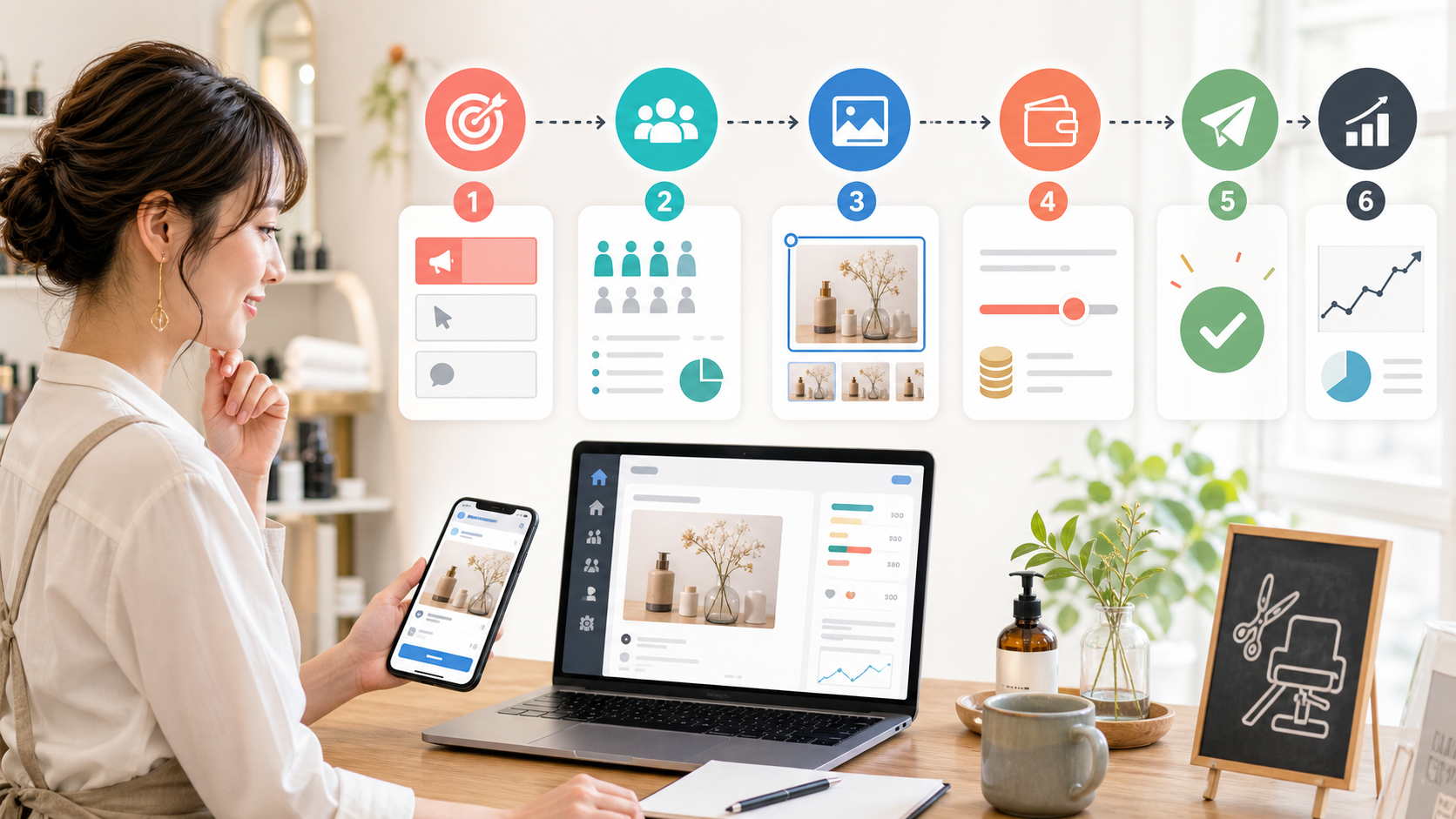
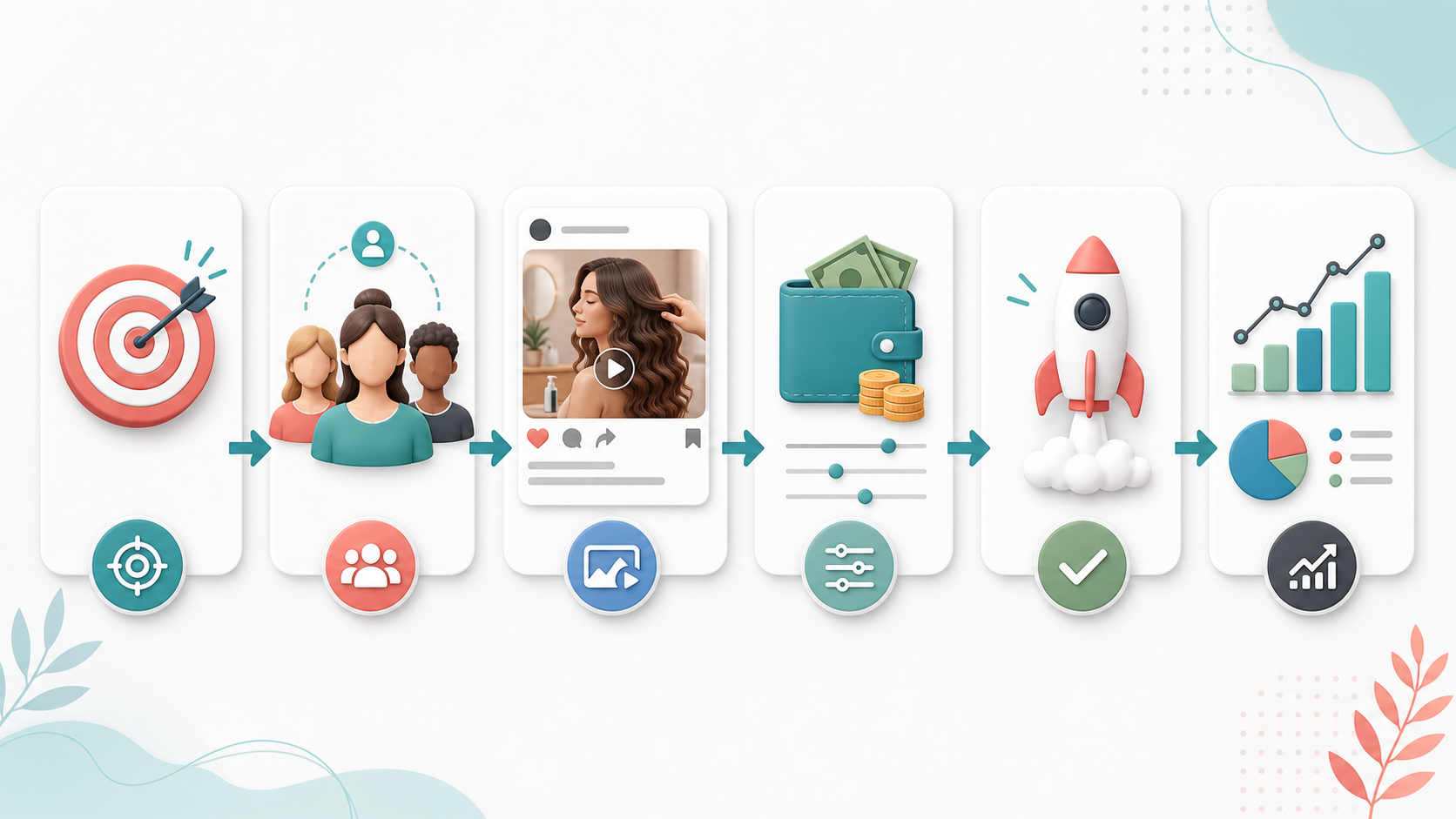
準備ができたら、いよいよ配信の設定です。「投稿を宣伝」から、次の5ステップで完了します。各ステップに所要時間の目安をつけたので、上から順に進めてください。
- ステップ1:パソコンでInstagramにログインし「投稿を宣伝」を開く
ブラウザでInstagramを開き、宣伝したい投稿の「投稿を宣伝」をクリックします。所要1分。ここが今日できる最初の一歩です。 - ステップ2:目標(誘導先)を選ぶ
「プロフィールへのアクセス」「ウェブサイトへのアクセス」「メッセージ」などから、広告の目的を選びます。所要2分。 - ステップ3:宣伝先(オーディエンス)を決める
広告を届ける相手を、地域・年齢・性別・興味などで設定します。所要3〜5分。 - ステップ4:予算と掲載期間を決める
1日あたりの予算と、何日間配信するかを設定します。所要2分。1日300円前後から設定できます。 - ステップ5:支払い方法を登録して配信する
クレジットカードなどを登録し、内容を確認して配信します。所要3分。配信前に審査があります。
この5ステップで、Instagram広告は配信できます。
特別なツールも、広告の知識も必要ありません。表示される案内に沿って選んでいくだけです。
一度出してみると、次からはもっと短い時間で設定できるようになります。
まずは1本、実際に出してみるのがいちばんの近道です。
ステップ1「投稿を宣伝」ボタンの見つけ方
パソコンのブラウザでInstagramにログインし、プロアカウントで自分の投稿を開くと、「投稿を宣伝」ボタンが表示されます。
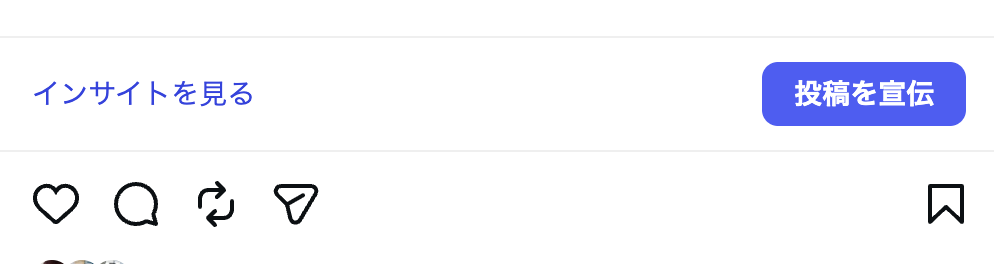
宣伝したい投稿を開くと、写真のそばにボタンが出てきます。
パソコンでは、左メニューの「作成」から「広告」を選んで進めることもできます。どちらから進めても出せるので、やりやすいほうで大丈夫です。
このボタンをクリックすると、宣伝の設定画面が始まります。
もしボタンが見当たらないときは、まだプロアカウントに切り替わっていない可能性があります。
その場合は、先にプロアカウントへの切り替えを済ませてください。
切り替え後、少し時間をおくとボタンが表示されるようになります。
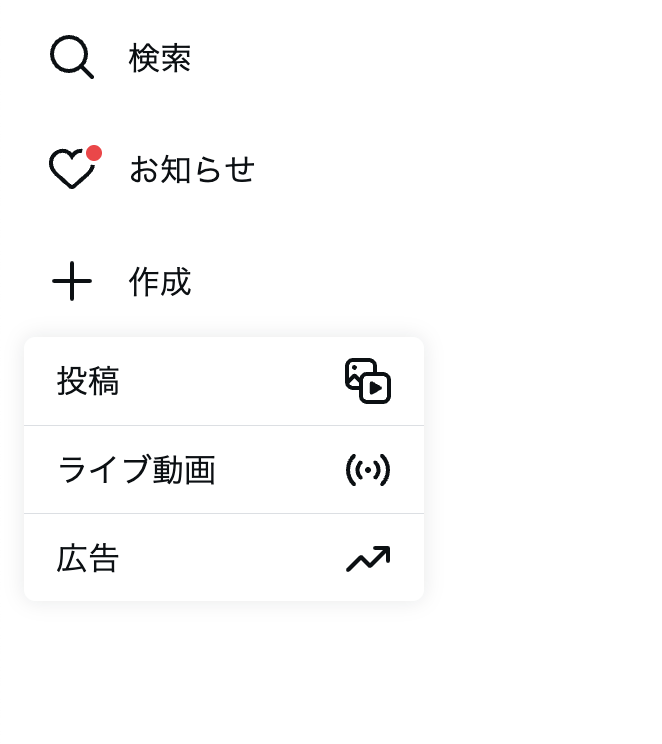
PCでログインし左側メニュー、作成の中にも「広告」の項目があります。
ステップ2「目標(誘導先)」の選び方
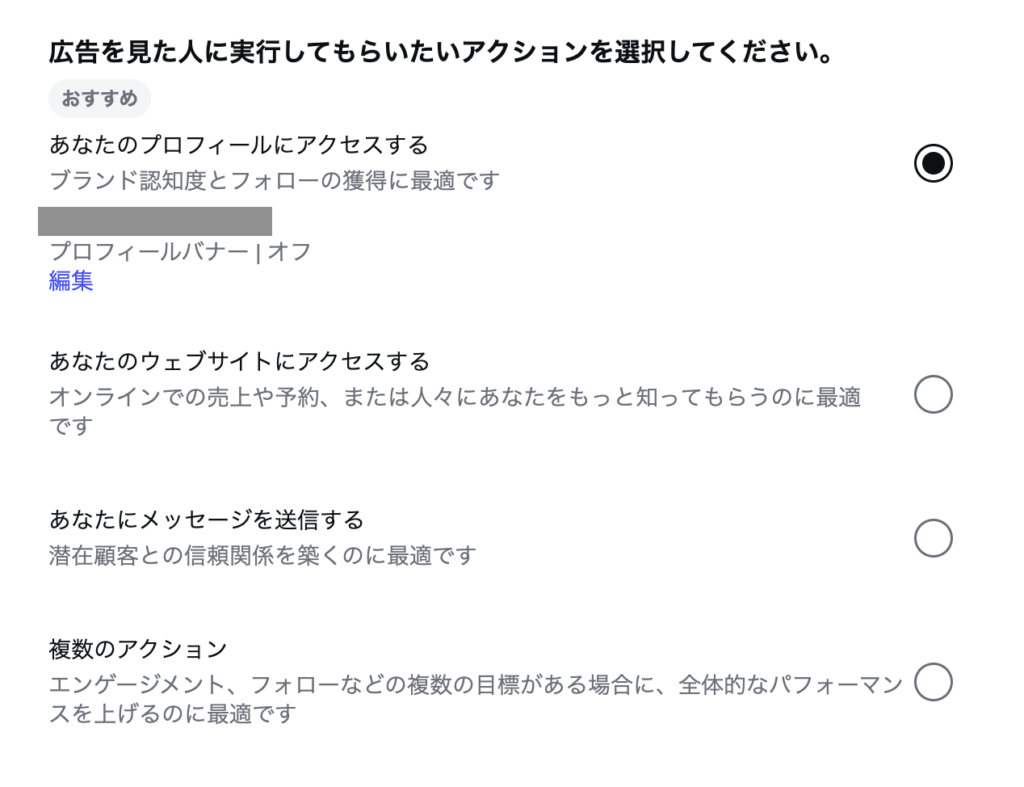
目標とは、広告を見た人にどう動いてほしいかの設定です。
サロンの予約を増やしたいなら「ウェブサイトへのアクセス」を選び、予約ページのURLを設定します。
まずお店を知ってほしいなら「プロフィールへのアクセス」、相談を受けたいなら「メッセージ」が向いています。
「プロフィールへのアクセス」は、広告を見た人をあなたのInstagramのプロフィールに案内します。
プロフィールをじっくり見てもらい、フォローや予約につなげたいときに向いています。
「メッセージ」は、気軽に相談してほしいお店や、まず問い合わせを増やしたいお店に合います。
迷ったら、予約ページに直接つなぐ「ウェブサイトへのアクセス」が、来店に結びつきやすいです。
「ウェブサイトへのアクセス」を選んだ場合は、続けて誘導先のURLと、ボタンの文言(「予約する」など)を設定します。
ここで設定したURLに、広告をタップした人がそのまま飛びます。
予約ページやLINE登録ページなど、来店につながる場所を指定してください。
ネット予約の仕組みがまだない場合は、まずInstagramのプロフィールへ案内する形でも始められます。
その場合は、プロフィール文に予約方法や連絡先を分かりやすく書いておきましょう。
ステップ3「宣伝先(オーディエンス)」の決め方
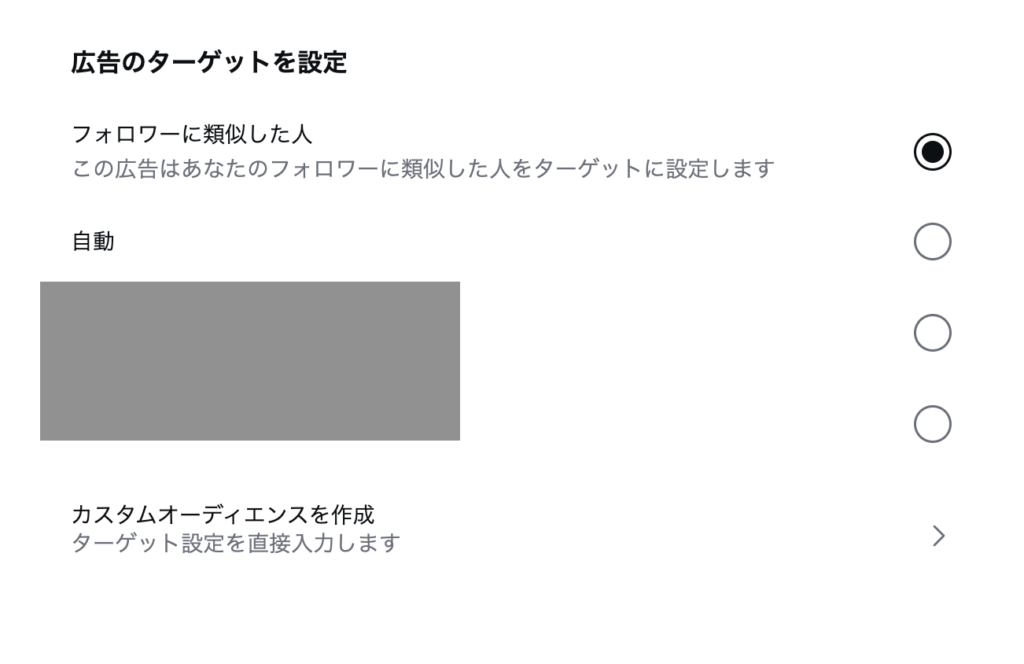
宣伝先とは、広告を届ける相手のことです。
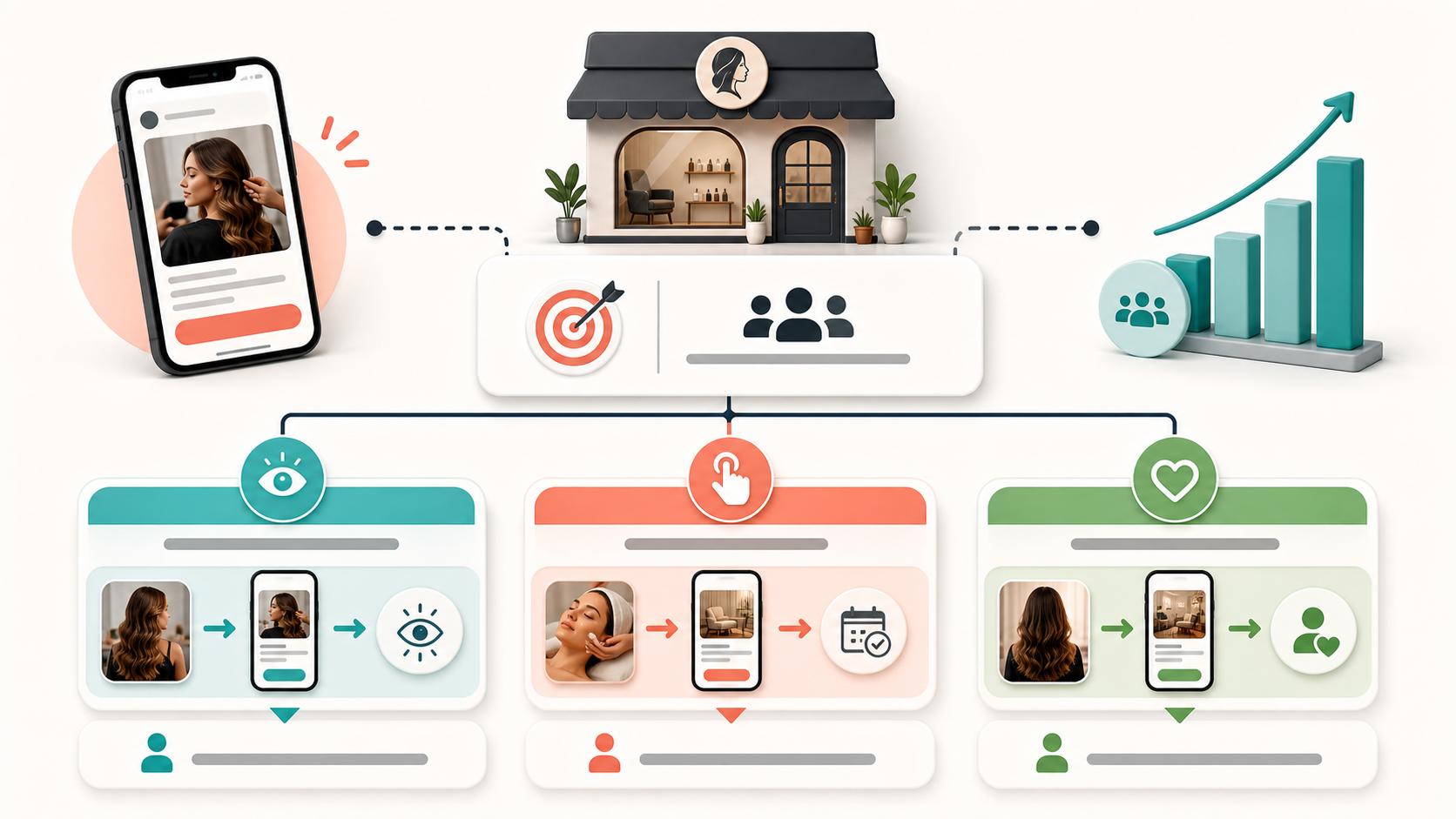
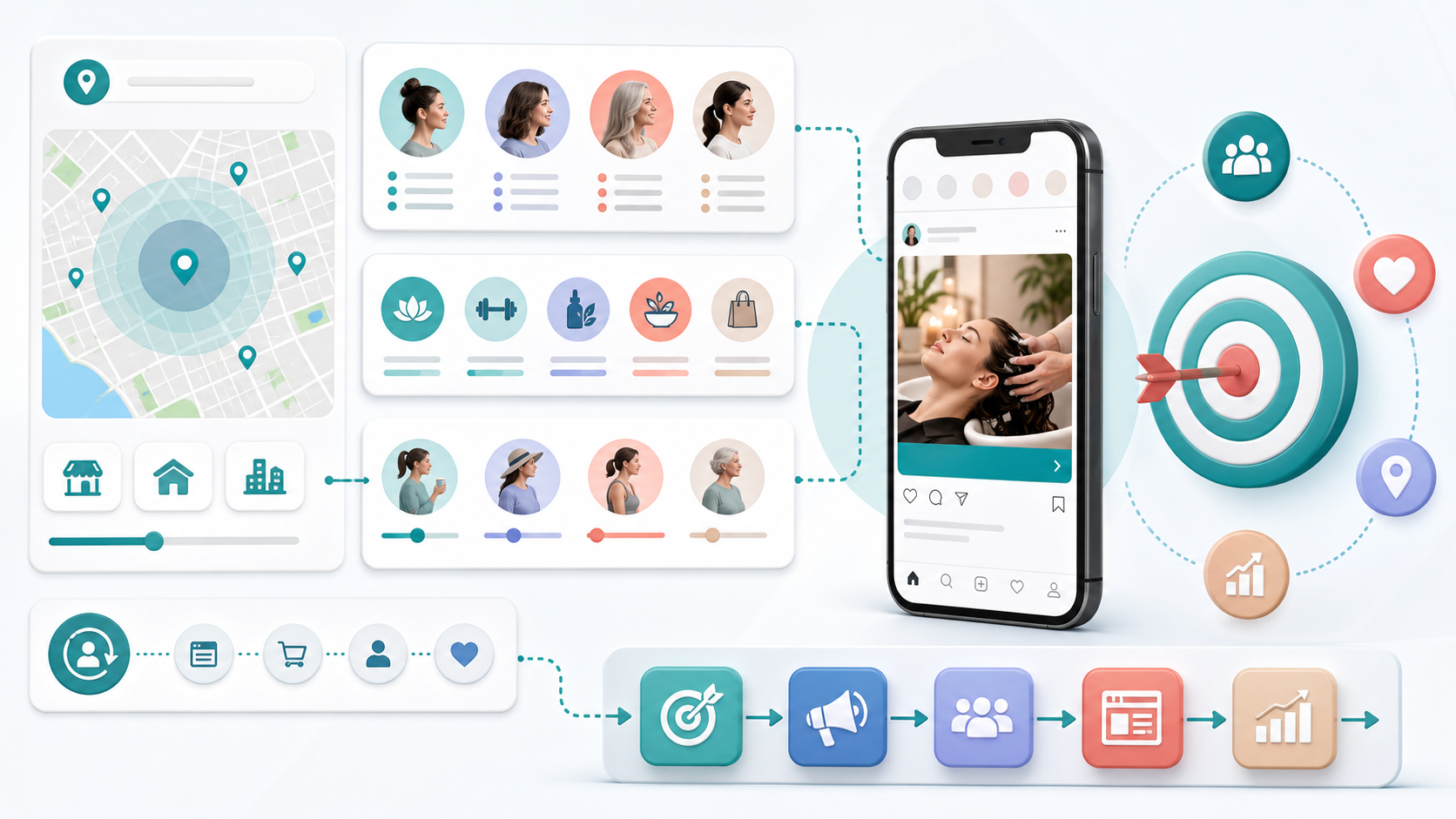
サロンなら、お店に通える地域と、来てほしい年齢・性別を設定します。
「自動」で設定を任せることもできますが、来店型のお店は地域を絞っておくのがおすすめです。
狭すぎると届く人が少なくなるので、通える範囲で無理なく設定してください。
地域は、お店の住所を中心に半径何kmという形や、市区町村を指定する形で設定できます。
年齢と性別は、実際に来てほしいお客様に合わせます。
興味・関心は、美容や健康など、お店に関係のあるものを選んでおくと届きやすくなります。
「自動」を選ぶと、Instagramがあなたのフォロワーや投稿に反応した人に似た人を探して配信します。
手軽に始めたいなら自動でも大丈夫ですが、来店してほしい地域だけは自分で指定しておくと安心です。
最初から完璧に絞り込む必要はなく、まずは通える地域と年齢だけ決めれば十分です。
ステップ4「予算と掲載期間」の決め方
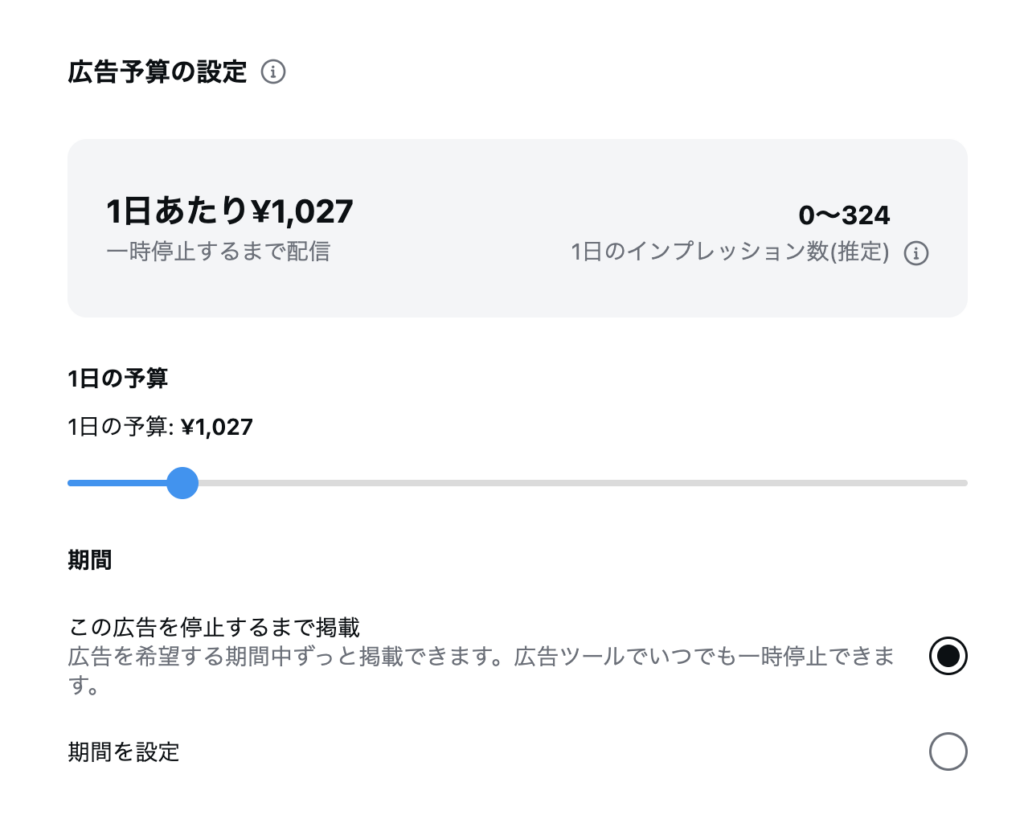
予算は、1日あたりいくらまで使うかを決めます。
初めてなら、1日500〜1,000円・1週間から試すと、負担が少なく様子を見られます。
アカウントによっては150円のような少額が選べないので、最低でも1日300円前後を見ておくと安心です。
掲載期間は、短すぎると判断できないので、まずは7日以上に設定してください。
予算を入れると、その金額でどれくらいの人に届きそうか、目安の人数が画面に表示されます。
この目安を見ながら、無理のない範囲で予算を決められます。
目安の人数はあくまで参考ですが、予算を上げると届く人数が増えるイメージはつかめます。
予算は「1日あたり」で決める形が基本で、期間の日数をかけた金額が合計の上限になります。
たとえば1日500円で7日間なら、合計3,500円が上限です。
この上限を超えて課金されることはないので、使いすぎる心配はありません。
掲載期間を決めると、その期間が終われば自動的に配信も止まります。
「気づいたらずっと課金されていた」ということも起きにくい仕組みです。
まずは短めの期間で区切って出し、様子を見ながら延長するのがおすすめです。
期間の途中で予算を使い切ったら、そこで配信は止まります。追加で出したいときだけ延長すれば大丈夫です。
配信を始めたら見る数字
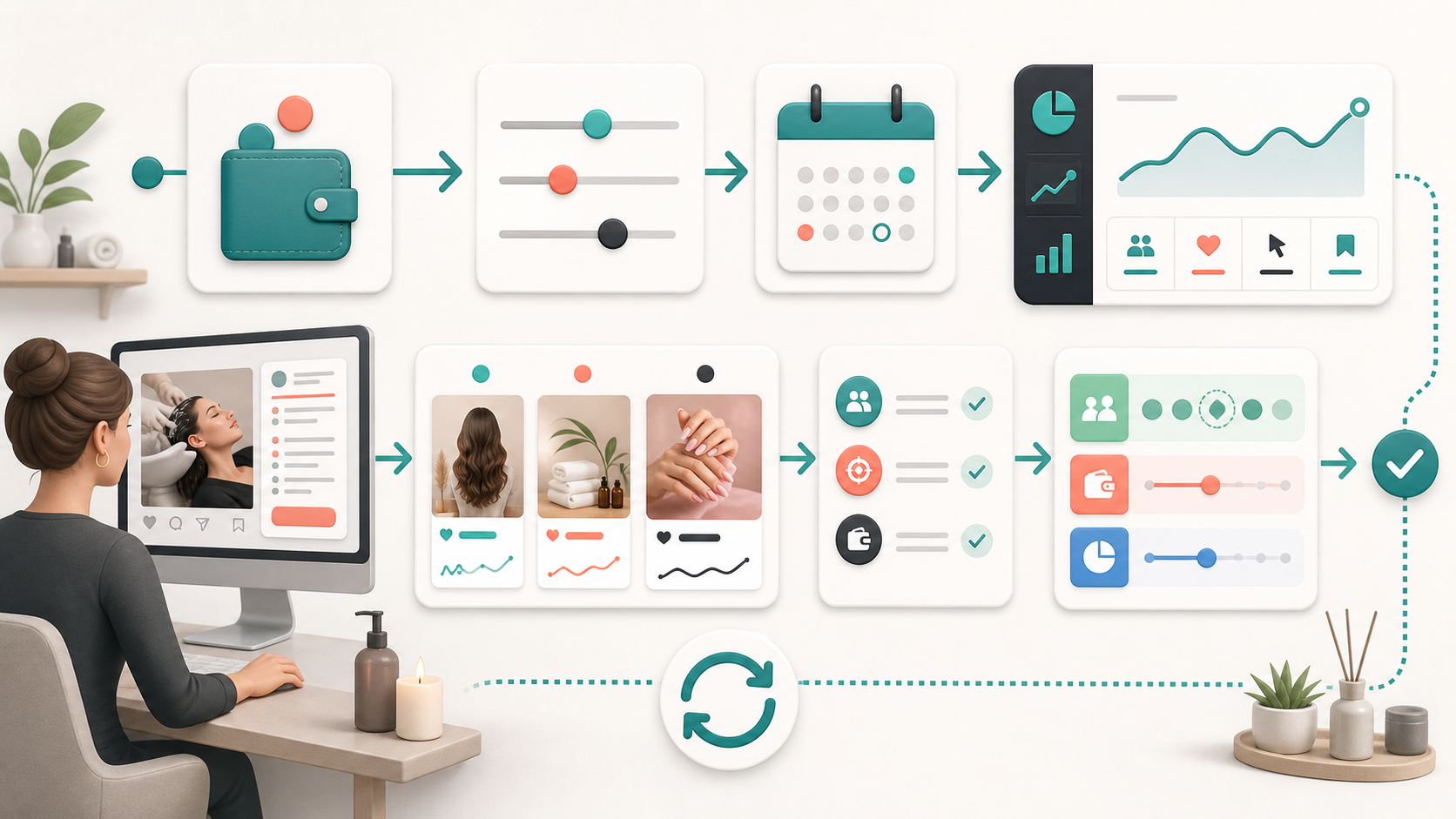
配信が始まったら、いくつかの数字を見て、うまく届いているかを確認します。ここでは配信直後・数日後・1週間後に見る数字を順番に紹介します。細かい改善のコツは別記事にまとめています。
配信直後に見る数字
配信を始めたら、宣伝の管理画面で数字を確認できます。
まず確認するのは、広告が表示されているか(リーチ・表示回数)です。
表示が伸びていれば、配信は正常にスタートしています。
配信開始から数日は、Instagram側が最適な人を学習する期間なので、数字が安定しなくても心配いりません。
リーチとは広告が届いた人数、表示回数とは広告が表示された回数のことです。
この2つが増えていれば、広告はきちんと動いています。
もし表示がまったく増えないときは、審査中か、予算が少なすぎる可能性があります。
審査は数十分〜1日ほどで終わるので、少し待てば配信が始まります。
それでも動かないときは、予算を少し上げてみるか、宣伝先の設定が狭すぎないか見直してください。
数日後〜1週間後に見る数字
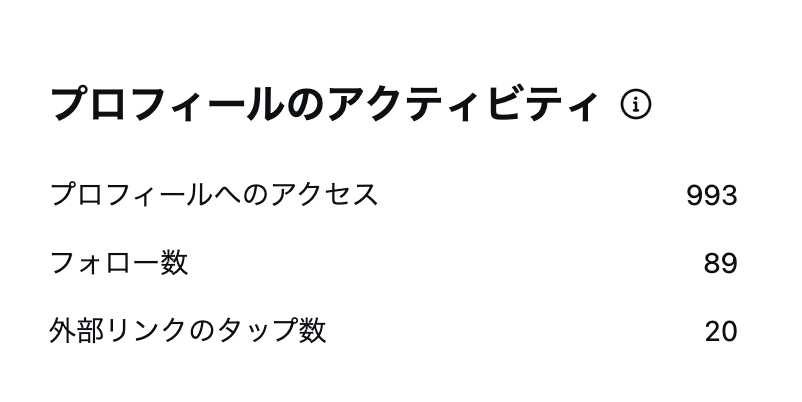
次に見るのは、広告がどれだけタップされたか(クリック・プロフィールへのアクセス)です。
そして最終的に、予約や問い合わせにつながったかを確認します。
クリックが多いのに予約が少ないときは、飛んだ先の予約ページが見にくい可能性があります。
逆にクリック自体が少ないときは、投稿の写真や文章が目に留まっていないのかもしれません。
どこでつまずいているかが分かると、次に何を直せばいいかが見えてきます。
広告費を予約数で割れば、1件の予約にいくらかかったかが分かります。
この数字が、施術の料金に対して見合っていれば、続ける価値があります。
たとえば、7日間で3,500円かけて予約が2件入ったなら、1件あたり1,750円です。
施術の単価やリピートを考えて、この金額なら合うと思えれば、その広告は成功です。
広告経由の予約を数えるために、予約時に「Instagramの広告を見て」と一言聞く仕組みを作っておくと確実です。
難しい分析ツールは必要ありません。
宣伝の管理画面に出る、リーチ・クリック・予約数の3つを見れば十分です。
この3つを、配信中に何度か見ておくだけで、広告がうまくいっているかが分かります。
配信中は設定を触りすぎない
配信を始めた直後に、予算や設定を頻繁に変えるのは避けてください。
変えるたびにInstagramの学習がやり直しになり、成果が安定しません。
思うように伸びないときの原因の見つけ方や直し方は、整体院のインスタ広告の記事でくわしく解説しています。
Instagram広告はいくらから出せる?
Instagram広告は、1日300円前後の少額から出せます。費用は使った分だけかかる仕組みで、決めた予算を超えることはありません。ただし出せる最低額はアカウントによって差があります。初めての予算の決め方を紹介します。
1日300円前後から、決めた予算内で配信できる
Instagram広告は、1日あたりの予算を自分で決められます。
少額から配信でき、設定した予算を超えて課金されることはありません(出典:Metaビジネスヘルプセンター)。
ただし、出せる最低額はアカウントによって異なり、150円のような少額が選べないこともあります。
そのため、予算は1日300円前後を目安にしておくと安心です。
「まず試したい」段階でも、無理のない金額で始めれば十分です。
初めての予算の決め方
初めてなら、1日500〜1,000円で、まずは1週間ほど試すのがおすすめです。
この金額なら、届き方や反応の様子をつかみながら、負担を抑えて始められます。
いきなり大きな金額をかける必要はありません。
まず少額で「自分のお店でも広告が出せる」という感覚をつかむことが大切です。
1本出してみると、次に何を試したいかが自然と見えてきます。
手応えを感じたら、そこから少しずつ予算を増やしていきましょう。
費用は「使った分だけ」かかる仕組み
Instagram広告は、広告が表示されたりタップされたりした分だけ費用がかかります。
1,000回表示されるごとや、1回タップされるごとに少しずつ費用が発生する形です。
とはいえ、あなたが決めた1日の予算を超えることはないので、金額の管理はシンプルです。
「1日いくらまで」と決めておけば、その範囲で自動的に配信されます。
出す前に知っておきたい注意点
配信前に、審査と表示のルールを知っておくと安心です。Instagram広告には審査があり、通らないケースもあります。よくあるつまずきを先に押さえておきましょう。
配信前に審査がある
広告は、配信前にInstagram側の審査を通る必要があります。
多くの場合は短時間で完了しますが、内容によっては時間がかかることもあります。
審査に通らないときは、案内に沿って内容を直し、再度申請できます。
配信ボタンを押す前に、投稿・目標・宣伝先・予算の内容を最後にもう一度見直しておくと安心です。
審査は、広告の画像・動画・文章が、Instagramのルールに合っているかを確認するものです。
特別なことをしていなければ、多くの広告はそのまま通ります。
もし止まっても、どこが引っかかったかが案内で示されるので、その部分を直せば大丈夫です。
効果や体の変化を断定する表現は避ける
「必ず痩せる」「絶対に治る」といった、効果を断定する表現は審査で止まりやすいです。
サロンや施術の広告では、事実にもとづいた表現にとどめるのが安心です。
お客様の声を使う場合も、あくまで一例として紹介する形にしましょう。
また、施術のビフォーアフター写真を使う場合も、効果を保証するような見せ方は避けます。
「個人の感想です」といった一言を添えておくと、より安心です。
健康や美容に関わる広告は、少し控えめな表現のほうが、審査もスムーズに通りやすくなります。
支払い方法とアカウントによる違いに注意
広告費の支払いには、クレジットカードなどを登録します。
アカウントによっては、PayPalなど一部の支払い方法が使えないことがあります。
また、少額で何度も課金が発生するため、防犯の仕組みでカード会社が一時的に決済を止めることがあります。
その場合は、カード会社に連絡すれば、また使えるようになります。
予算の下限もアカウントによって異なり、1日150円のような少額が選べず、300円前後からになることもあります。
そのため、予算は最低でも1日300円前後を見ておくと安心です。
Instagram広告の出し方に関するよくある質問
これから初めてInstagram広告を出す方から、実際によく寄せられる質問に、具体的な数字を交えて答えます。始める前の不安を解消してください。
Instagram広告は個人でも出せますか?
出せます。
アカウントをプロアカウント(無料)に切り替えれば、個人のお店でも「投稿を宣伝」から配信できます。
会社でなくても、一人サロンでも問題なく出せます。
ホームページがなくても、Instagramのプロフィールや予約ページへの誘導だけで始められます。
「うちのような小さなお店でも出せるの?」と心配な方も、安心して大丈夫です。
Instagram広告は無料で出せますか?
広告の配信自体には費用がかかります。
ただし、1日300円前後の少額から設定でき、決めた予算を超えることはありません。
アカウントの準備や投稿の宣伝設定そのものは、無料で進められます。
つまり、お金がかかるのは「配信した広告費」の部分だけです。
プロアカウントへの切り替えも、投稿の準備も、1円もかかりません。
スマホとパソコン、どちらから出すのがいいですか?
パソコンから出すのがおすすめです。
スマホのアプリからでも出せますが、iPhoneの場合は「アプリ使用料」という手数料が上乗せされ、割高になります。
パソコンのブラウザからInstagramにログインして出稿すれば、この手数料はかからず、同じ予算をそのまま広告費に使えます。
パソコンが使えないときはスマホからでも出せますが、費用を抑えたいならパソコンからがおすすめです。
準備から配信まで、10〜15分ほどで進められます。
広告の審査はどのくらいかかりますか?
多くの場合、数十分〜1日ほどで完了します。
内容によってはもう少しかかることもあるので、配信したい日の前日までに申請しておくと安心です。
審査に通らなかった場合も、修正して再申請できます。
出した広告はあとから止められますか?
止められます。
配信中の広告は、いつでも一時停止や終了ができます。
「思ったより反応がない」と感じたら、途中で止めて予算を守ることもできます。
一時停止した広告は、あとから再開することもできます。
ただし、配信を始めて数日は学習期間なので、すぐ止めずに1週間ほどは様子を見るのがおすすめです。
1日500円でも広告は出せますか?
出せます。
Instagram広告は最低300円前後から設定できるので、1日500円は十分に現実的な予算です。
初めての方は、1日500〜1,000円で1週間ほど試すのがおすすめです。
少額でも、地域を絞ればお店の近くの人にしっかり届けられます。
Facebookのアカウントは必要ですか?
「投稿を宣伝」で出す場合は、Instagramのプロアカウントだけで始められます。
Meta広告マネージャで細かく設定する場合はFacebook側の準備も必要になりますが、初めてなら気にしなくて大丈夫です。
「Facebookは使っていないから広告は出せない」と思っていた方も、Instagramだけで問題ありません。
まずはInstagramの画面だけで完結する「投稿を宣伝」から始めましょう。
どのくらいで効果が出ますか?
配信開始から最低でも7日ほどは、様子を見てください。
最初の数日は学習期間で数字が安定しないため、2週間ほどのデータで判断するのが目安です。
数日で「効果がない」と止めてしまうのが、いちばん多い失敗です。
写真と動画、どちらで宣伝するのがいいですか?
まずは、いちばん反応の良かった投稿を選べば、写真でも動画でも大丈夫です。
写真1枚でも十分に配信でき、初めての方はシンプルな写真から始めるのがおすすめです。
動画は情報を多く伝えられますが、その分作るのに手間がかかるので、慣れてからで問題ありません。
まとめ|今日は投稿を1つ選ぶところから
Instagram広告は、プロアカウントに切り替えてパソコンから「投稿を宣伝」を開けば、初めてでも10〜15分で出せます。費用も1日300円前後からで、いつでも止められます。今日は、宣伝したい投稿を1つ選ぶところから始めましょう。
最後に、流れを振り返ります。
まず、プロアカウントに切り替える。
次に、パソコンでInstagramにログインし、宣伝したい投稿で「投稿を宣伝」を開いて、目標・宣伝先・予算を決める。
そして、支払い方法を登録して配信し、始まったら数字を見る。
配信中は設定を触りすぎず、1週間ほど様子を見る。
この流れだけで、Instagram広告は出せます。
準備は10分、設定も10〜15分ほどで、今日そのまま出せる手軽さです。
費用も1日300円前後からで、決めた予算を超えることはなく、いつでも止められます。
「広告なんて難しそう」と身構えていた方も、やってみると意外とシンプルだと感じるはずです。
むずかしいツールも、専門知識も要りません。
まずは1日500円ほどの少額で、反応の良かった投稿を1つ宣伝してみてください。
1週間出してみるだけで、あなたのお店の広告がどれくらい届くのか、実感としてつかめます。
その手応えが、次の集客の大きなヒントになります。
施術の腕を磨いてきたあなたのお店を、あと一歩で見つけてくれる人に届けにいきましょう。
今日できるのは、宣伝したい投稿を1つ選ぶことだけです。
あれこれ準備をそろえてから、と考えなくて大丈夫です。
その投稿で「投稿を宣伝」を開いてみれば、あとは案内に沿って進むだけです。
最初の1本を出せば、Instagram広告はぐっと身近なものになり、次の一手も見えてきます。
この記事が、あなたのお店の最初の一歩を後押しできれば嬉しいです。
広告は、一度出してしまえば決して難しいものではありません。
今日の10分が、あなたのお店を知ってもらうきっかけになります。