美容師のスタイル写真の撮り方|スマホで仕上がりを伝える撮影のコツ

施術後の髪はきれいに仕上がっているのに、スマホで撮ると暗く見えたり、毛先の動きが伝わらなかったりする。
美容師がスタイル写真を撮るときは、カメラの性能だけでなく、撮影する場所と見せたい部分を先に決めることが大切です。
営業中に毎回ライトを組み直したり、お客様に何度もポーズをお願いしたりする方法では、撮影を続ける負担が大きくなります。
まずは店内の一か所で、同じ順番で数枚撮れる形を作ると、忙しい日でも仕上がりを記録しやすくなります。
この記事では、スマホでの準備、光と背景の整え方、正面・横・後ろの使い分けから、掲載許可、写真選び、投稿文へのつなげ方まで解説します。
高価な機材をそろえる前に、次のお客様の撮影で試せることから始めましょう。
美容師のスタイル写真は、光・背景・角度を整え、伝えたい髪の特徴にピントを合わせて撮るのが基本です。
スマホで正面・横・後ろの3方向を必要に応じて押さえ、髪色や質感を変えすぎない補正と掲載許可の確認まで行うと、仕上がりが伝わる写真を発信に使いやすくなります。
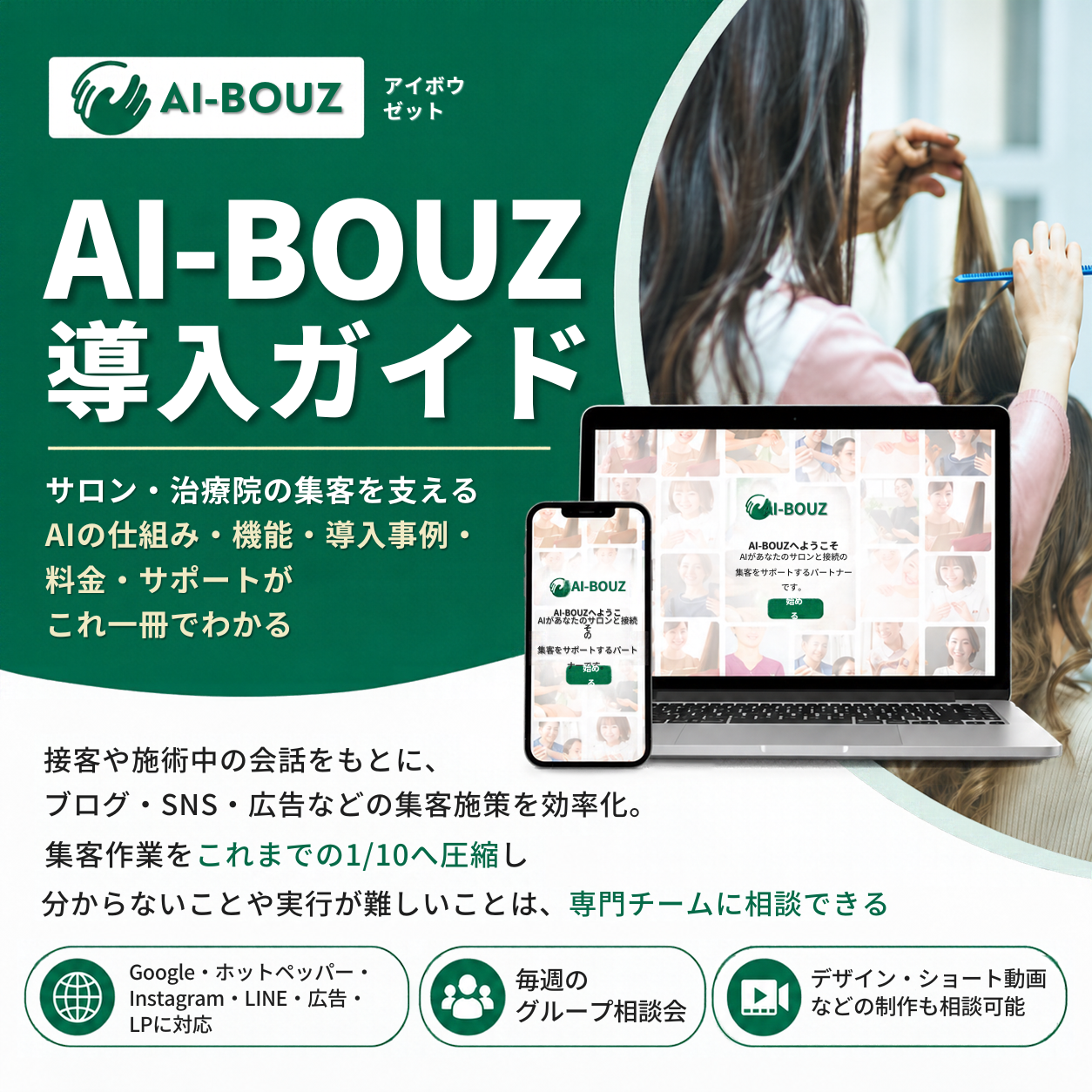
美容師のスタイル写真は「準備・撮影・確認」の順で整える
スタイル写真を撮る前に、何を見せるか、どこに載せるか、お客様の許可があるかを確認します。
撮影中は光と角度をそろえ、最後に髪の写りと掲載範囲を確かめる流れを決めておきましょう。
最初に「この一枚で何を伝えるか」を決める
スタイル写真とは、美容師が作った髪型や髪色、仕上がりの質感を伝えるための写真です。
同じボブでも、襟足の収まりを見せたいのか、顔まわりのカットを見せたいのかで、撮る向きが変わります。
たとえば「毛先が内側へ収まるライン」を紹介するなら、全身を大きく写すより、頭から肩にかけての形が分かる写真を選びます。
「結んだときの顔まわり」を紹介するなら、後ろ姿だけでは説明が不足します。
撮影前に、見せたい特徴を一つだけ言葉にすると、必要な写真が決まります。「今回は横からの丸み」「今日は暗めカラーの色合い」のように、普段のカウンセリングで使う言葉で十分です。
撮影の流れを5段階にして営業へ組み込む
撮影に慣れていないうちは、写真を見返す時間を確保せずに終えやすくなります。お客様がお帰りになってからピンぼけに気づかないよう、撮影と確認を一組にしましょう。
次の時間は、慣れるための作業計画例です。お客様の都合を優先し、時間が取れない日は撮影を見送って構いません。
- 目的と許可を確認する:1分ほどで、撮りたい箇所と掲載先を説明します。機材の追加費用はかかりません。
- 場所と髪を整える:1〜2分を目安に、背景の物を片づけ、毛先と衣服へのかかり方を確認します。
- 必要な方向から撮る:2〜3分を目安に、代表カットと補足カットを撮影します。枚数を増やすために長く拘束しないようにします。
- 画面を拡大して確認する:1分ほどで、ピント、色、髪の切れ、他のお客様の写り込みを確認します。
- 使用する写真を整理する:営業後に3〜5分を取り、掲載可否と施術メモを写真にひも付けます。
最初は「代表一枚と補足二枚」を残す程度で十分です。撮影が長引く場合は、お客様の向きを何度も変える前に、店内の撮影場所を見直しましょう。
写真の良し悪しを予約前の疑問で判断する
写真を選ぶときに、同業者から見た技術の細かさだけで判断すると、初めてのお客様が知りたいことが抜けます。
前髪の長さ、耳にかけたときの見え方、首元のすっきり感など、自分に置き換えられる情報を意識します。
「きれい」だけでなく「自分が頼みたい形か分かる」ことが、スタイル写真の役割です。
写真の特徴を説明できない場合は、まず紹介するメニューや対象の悩みを一つに絞ってみましょう。
仕上がりが分かる写真を残し、雰囲気だけの写真は補足に使うと、投稿の軸がぶれにくくなります。
世界観を作る作品撮りと、来店前の判断材料にする施術写真は、目的に合わせて使い分けられます。
スタイル写真の撮影前に|スマホ・髪・背景を確認しよう
レンズの汚れや背景の生活感は、撮影後の加工より先に直しておきたいポイントです。撮る位置を固定し、髪以外の情報を減らすだけでも、確認する項目が少なくなります。

レンズとカメラの設定を一度だけ点検する
スマホをポケットやワゴンに置いていると、レンズに指紋が付くことがあります。撮影前に機器の取扱説明に合う柔らかな布で汚れを取り、画面越しにぼんやりした光のにじみがないか確認しましょう。
普段使っている標準のカメラから始めると、別アプリのフィルターや設定が混ざりにくくなります。
前回の撮影で強い色調整を残している場合は、実際の髪色に近い状態へ戻します。
最初の一枚は標準的な設定で撮り、写りを見て必要な調整だけ加えるのがおすすめです。
画面の明るさが極端だと判断しづらいため、撮影時と選定時に見え方が大きく変わらない状態で確認します。
毛先・分け目・衣服との重なりを整える
仕上げの確認では、鏡で正面を見るだけでなく、写真に写す方向から髪を見ます。後ろ姿を撮るなら、左右の毛先が服に引っかかっていないか、襟が髪の内側へ入り込んでいないかを確かめましょう。
髪型をよく見せようと細かい毛束を整え続けると、予定していた質感と離れることがあります。
お客様へ実際に提案したスタイリングの範囲で整え、撮影のためだけに形を作りすぎないことが大切です。
掲載する説明と、写真を撮った仕上げ方を一致させるようにしてください。アイロンを使った仕上げなのに「乾かすだけ」と説明すると、予約後に期待のずれが生まれます。
背景は髪の輪郭が見える場所を選ぶ
白い壁なら何でもよいとは限りません。明るい髪が白い背景に溶け込む、暗い髪が濃いカーテンに重なるなど、髪色によって輪郭の見え方が変わります。
壁の色だけでなく、髪のすぐ後ろに棚の線や観葉植物が重なっていないかを見てください。
背景が片づいていても、頭から物が生えているように見える位置では、髪型へ視線が向きにくくなります。
画面の四隅と髪の外周を一周見てからシャッターを押す習慣を付けましょう。背景による髪の見え方は、ホットペッパービューティーアカデミーの撮影解説でも紹介されています。
スタイル写真の光の当て方|髪の形と色を見て調整しよう
明るくするだけでは、毛束や色の違いが伝わる写真になるとは限りません。まず同じ場所で光の向きを変えて試し、暗い部分と明るすぎる部分の両方が残っていないか確認します。
窓の近くでは直接当たる強い光を避けて試す
窓からの光を使う場合は、まず髪に大きな明暗差が出ていない場所を探します。晴れた日の直射光が一部分だけに当たると、その部分ばかり目立ち、全体の色や形を説明しづらくなることがあります。
撮影位置を少し変え、髪の表面と内側がどのように見えるか比較しましょう。窓までの適切な距離は店内の広さや時刻で異なるので、「必ず何メートル」と固定する必要はありません。
同じ髪を二つの位置で撮り、肉眼の仕上がりに近い方を選ぶことから始めてください。自然光を使う場所では、朝に決めた位置が夕方も同じ写りになるとは限らない点も覚えておくと安心です。
照明の色が混ざる場所では色合いを点検する
窓から入る光と店内の照明が同時に当たると、場所によって髪の色が違って見える場合があります。
片側だけ黄みが強い、顔と毛先で色の印象が変わるときは、加工を始める前に光の当たり方を確認します。
営業に支障のない範囲で撮影位置を移す、撮影用の光をそろえるなど、一つずつ条件を変えましょう。
店内照明を消すことで足元や施術に支障が出る場合は、消灯を前提にせず別の場所を使います。
色の違和感は、編集だけで直そうとせず撮影場所から見直すことが大切です。光の混ざり方については、玄光社のスマートフォン撮影解説に作例があります。
暗い営業後は撮影用の条件を一つにそろえる
夕方以降しか撮れない美容室は、昼間の自然光を待つ運用にすると写真がたまりません。
まず既存の照明で安定して撮れる場所を選び、必要なら撮影用の照明を一つ追加する方針で考えます。
照明を購入する前に、暗さが原因なのか、カメラを動かしているのか、ピントが背景へ合っているのかを切り分けてください。
原因が分からないまま機材を増やすと、設定や片づけの作業まで増えてしまいます。
夜の撮影は「同じ場所・同じ光・同じ向き」を再現することを優先します。照明の購入費用は製品や必要な付属品で変わるため、現状の写真を試してから予算を決めましょう。
美容師のスタイル写真は、正面・横・後ろをどう撮る?
どのスタイルも同じ角度だけで撮ると、前髪や襟足などの大切な情報が抜けます。一枚で全部を説明しようとせず、代表写真と補足写真の役割を分けると伝わりやすくなります。

3方向の役割を比較して必要なカットを選ぶ
正面は顔まわり、横は奥行き、後ろは全体のラインを確認しやすい方向です。ただし、顔出しの許可がない場合は、無理に正面を撮らず、許可された範囲で説明を組み立てます。
撮影する順番を決めるときは、最初に一番見せたい方向を押さえます。途中で時間がなくなっても、代表となる一枚を残せるためです。
| 撮る方向 | 伝えやすい特徴 | 確認したいこと |
|---|---|---|
| 正面・斜め前 | 前髪、顔まわり、全体の雰囲気 | 顔の掲載許可、前髪の長さが隠れていないか |
| 横・斜め後ろ | 後頭部の丸み、耳まわり、襟足 | 肩や頭を傾けすぎて形が変わって見えないか |
| 後ろ | カットライン、全体の長さ、カラーの広がり | 左右の毛先、服との重なり、背景との境目 |
| 部分のアップ | 毛束、ハイライト、結んだときの顔まわり | 全体写真と組み合わせて位置が分かるか |
一枚目で全体像、二枚目以降で細部を補うと、写真を見る人が迷いません。アップだけを並べる場合は、どの部分を見ているのかを説明文で補足しましょう。
カメラの高さと距離をそろえて形を見せる
カメラを上から向けるか下から向けるかで、見える髪の面積が変わります。まず見せたい部分に近い高さから撮り、頭頂部や毛先が不自然に大きく見えていないかを確認します。
カメラを髪へ近づけすぎると、手前の部分が強調されることがあります。一歩離れて全体のバランスを確かめ、必要に応じて使っている機種のズームや後からの切り抜きを検討してみてください。
倍率の数字をまねるより、実物と画面の輪郭を見比べることが重要です。機種ごとに使えるレンズや画質が異なるため、全員に同じ倍率を指定する必要はありません。
ショート・ボブ・ロングで補足写真を変える
ショートなら襟足と後頭部の丸み、ボブなら毛先のラインと顔まわりなど、紹介したい特徴に合わせて補足します。
髪型の名称だけで決めず、その施術でお客様へ説明した工夫を思い出すと選びやすくなります。
ロングでは全体を入れた写真だけだと、細いハイライトや顔まわりの動きが小さくなります。
全体写真に加えて一部分を見せる写真があると、長さと細部の両方を説明できます。
お客様から聞かれそうな質問を一つ、補足写真で答えるつもりで選びましょう。「耳にかけるとどうなるか」「結ぶと後れ毛はどう見えるか」など、暮らしの場面に近い質問が使えます。
スマホで撮るスタイル写真の設定|ピント・明るさ・余白
設定を同時に変えると、何が原因で写りが変わったのか分からなくなります。ピントが合っていることを先に確かめてから明るさを整え、掲載先で切れない余白を残しましょう。
見せたい髪へピントを合わせて拡大確認する
画面ではきれいに見えても、拡大すると背景の棚へピントが合っている場合があります。
撮影後は毛先や毛束を拡大し、線がぼやけていないかを見てください。
iPhoneでは、カメラ画面の合わせたい位置をタップし、表示される明るさの操作で露出を調整できます。
操作や表示は機種・OSによって異なるため、使っている機器のApple公式のカメラガイドで確認しましょう。
撮影後の拡大確認を、お客様が移動する前に一回行うようにします。ピントが不安定なときは、まず髪とスマホを静止させて撮り直し、それでも改善しなければ光や距離を変えます。
明るさは髪の細部が残る範囲で整える
明るい写真を目指して画面全体を白くすると、毛束やハイライトの境目が見えなくなることがあります。
暗い髪では逆に、表面が一つの黒いかたまりになっていないかを確認します。
髪の一番明るい部分と暗い部分を見比べて、どちらかだけがつぶれていない状態を探しましょう。
肌が明るく見えることだけを基準にすると、紹介したい髪色が伝わらない場合があります。
明るさの基準は「髪の情報が残っているか」です。迷ったら明るさを少し変えた二枚を残し、実物を見ながら近い方を選んでください。
余白を残し、掲載先での切り抜きを確かめる
スマホの画面いっぱいに髪を入れると、投稿時の切り抜きで頭頂部や毛先が欠けることがあります。
撮影時は上下左右へ少し余白を残し、掲載する画面で最終的な見え方を確認します。
画像の比率や一覧画面の表示は、使うサービスや掲載位置によって異なります。「このサイズならどこでも同じ」と決めつけず、投稿の作成画面とプロフィール上の見え方をそれぞれ見てください。
撮影時の余白は、複数の掲載先で使うための調整幅です。重要な毛先や顔まわりを画面の端へ寄せすぎず、元の写真は切り抜かずに保存しておきましょう。
お客様への声かけと掲載許可を撮影の前に決める
撮影に協力していただくときは、用途と所要時間を先に伝えると判断してもらいやすくなります。
写真を撮ってよいことと、SNSや広告に掲載してよいことは分けて確認しておきましょう。

断りやすい言い方で協力をお願いする
仕上がりを見て喜んでくださった場面でも、すぐにスマホを向けず、先に撮影のお願いを伝えます。
「お時間があれば、仕上がりを数枚撮らせていただけますか」と聞き、予定を確認しましょう。
声かけの例:「今日のボブのラインを、当店のInstagramで紹介したいと考えています。
後ろ姿だけで、撮影は3分ほどの予定ですが、ご協力いただけますか。」
断られても接客や仕上げの対応を変えないことを、店舗内でも共有します。お客様が迷っているときは返事を急がせず、その日は撮影しない選択を用意しておきましょう。
顔出し・掲載先・広告利用を別々に確認する
「写真を使ってよい」と了承をいただいても、想定している範囲が美容室とお客様で違うことがあります。
店舗のInstagram、ホームページ、予約サイト、広告など、実際に使う掲載先を具体的に伝えます。
顔を出さない場合も、横顔、鏡への反射、服、アクセサリーなどから本人が分かることがあります。
後ろ姿だけにする、掲載前に写真を確認してもらうなど、希望に合わせた範囲を決めてください。
「顔出しなし」だけで終わらせず、使う写真と掲載先を記録すると判断に迷いません。未成年者の撮影や商用広告への利用など、条件の確認が必要なケースは、店舗の運用を整えてから進めましょう。
写り込みと掲載後の相談窓口も確認する
鏡や窓には、撮影している人だけでなく、別のお客様や予約表が写り込むことがあります。
髪の写りを確認するときに、背景の人物、氏名、連絡先が見えていないかも一緒に点検します。
掲載後にお客様から相談があったときの連絡先を決めておくと、担当者が休みでも対応できます。
削除や差し替えの相談を受けたら、どの掲載先に使った写真かを記録から確認できる状態にしておきます。
写真番号・掲載可否・掲載先を一緒に管理することが、撮影を続けるための土台です。許可が曖昧な写真を「前にも使ったから」と再利用せず、新しい用途はその都度確認しましょう。
写真選びと補正は実際の仕上がりを伝えるために行う
編集は、傾きや余分な背景を整え、見づらさを減らすために使います。髪色や形そのものを変えてしまうと施術の判断材料にならないため、元画像と見比べて確認しましょう。
残す写真は「説明できるか」で選別する
連写した写真を全部保存すると、後から使う一枚を探す時間がかかります。まずピンぼけ、毛先の切れ、写り込みがある写真を外し、その後に説明したい特徴が見えるものを選びましょう。
似た写真が複数あるときは、「こちらは横の丸みが見える」「こちらは顔まわりを説明できる」のように、違う役割を持つ写真を残します。
同じ角度の微妙な違いだけを何枚も載せる必要はありません。
一枚につき一つの説明ができる写真を残すと、後の投稿文も書きやすくなります。顔の表情がよくても髪型が隠れている写真は、スタイルの代表写真とは別の用途で考えてください。
加工前後で髪色・輪郭・質感を見比べる
補正では、まず傾きと切り抜きを整え、明るさや色の違和感を必要な範囲だけ調整します。
フィルターを使う場合も、好みの雰囲気より実際の仕上がりとの近さを優先しましょう。
髪を増やす、輪郭を細くする、うねりを消すなど、施術結果に見える部分を変える加工は、実績を伝える写真には向きません。
自動補正が髪の境目を不自然に処理していないかも確認しておきましょう。
髪色や形が別の仕上がりに見える補正は戻すことを基準にします。明るさの違いが残る場合は、投稿文で撮影環境を補足することもできますが、説明文を付ければどんな加工でもよいわけではありません。
ビフォーアフターは比較する条件をそろえる
施術前後を並べるなら、撮る場所、向き、距離、明るさ、髪の乾き具合などの条件を記録します。
施術前だけ暗い写真、施術後だけ強い光を当てた写真では、何による違いか判断しづらくなります。
仕上げにアイロンやスタイリング剤を使った場合は、そのことが分かる説明を添えます。
来店時と仕上げ後では状態が異なるため、同じ条件で比べられない点があるときは、無理に効果を断定しないようにしましょう。
比較写真では、変わった点と撮影・仕上げの条件をセットで示すことが大切です。撮影を忘れた施術前の状態を生成画像で補い、実際のお客様の写真として掲載することは避けてください。
撮影がうまくいかないときは原因を一つずつ切り分ける
写真が暗い、色が違う、形が伝わらないといった問題は、別々の原因で起こります。一度に全部を変えず、同じ髪型を使って一つの条件だけ比較すると、お店の撮影方法が見つかります。

暗い・ぼやけるときは光と手の動きを分けて確認する
暗い写真を明るく補正しても、撮影時のぶれやピントずれは解決しない場合があります。
まず静止した状態で撮った写真を拡大し、髪の線がぼやけているのか、単に明るさが足りないのかを分けます。
片手で髪を直しながら撮ると、シャッターの瞬間にスマホが動きやすくなります。整える作業を終えてから両手で構え、肩や腕に無理のない姿勢で撮り直してみてください。
ぶれを確認してから明るさを調整する順番にすると、必要な対策が絞れます。改善しない場合は、暗い場所での撮影を無理に続けず、撮影位置や照明条件を変えましょう。
肉眼と色が違うときは同じ条件で比較する
写真だけ黄みが強い、思ったより明るく見える場合は、光の色、カメラの補正、見る画面など複数の要因が考えられます。
まず同じスマホで標準設定の写真を一枚撮り、強いフィルターが入っていないかを確認します。
次に、窓際と別の場所で一枚ずつ撮り、どちらが仕上がりを説明しやすいかを比較しましょう。
場所を変えた写真を比べるときは、角度や距離まで同時に変えないようにします。
「場所だけ変える」「補正だけ戻す」と一項目ずつ試すと、原因を記録しやすくなります。
画面によって見え方が違うこともあるため、「写真と完全に同じ色になる」とお客様へ保証しないことも大切です。
毎回時間がかかるときは撮影場所と声かけを固定する
撮影のたびに背景を探し、掲載許可の聞き方を考えていると、写真そのものを撮る前に時間がかかります。
撮る場所を第一候補と予備の二か所に絞り、お願いする言葉も短く決めておきましょう。
スタッフが複数いる場合は、撮影位置、残す方向、保存場所、許可の記録方法を一枚にまとめます。
同じ条件で写真を残せると、別の担当者が投稿を作る場合にも迷いが減ります。
撮影技術だけでなく、撮影の前後に迷う時間を減らすことが継続のポイントです。お客様が急いでいる日は撮らない基準も共有し、写真のために接客が慌ただしくならないようにしましょう。
撮った写真を投稿に変えるときは説明文を添える
スタイル写真は、対象の悩みや施術内容が分かる説明と組み合わせると、お客様が自分に合うか判断しやすくなります。
写真はお店で確認し、文章づくりの負担が大きい部分はAI-BOUZなどの支援を活用できます。

写真には悩み・工夫・仕上げ方の3点を添える
「透明感カラー」「似合わせカット」と書くだけでは、お客様が自分の悩みと結びつけられないことがあります。
どのような希望に対して、どこを工夫し、どのように仕上げたのかを短く添えましょう。
説明の例:「首元をすっきり見せたい方へ、襟足の長さを調整したボブです。写真は軽くアイロンを通して仕上げた状態で、朝の整え方は髪質に合わせてお伝えします。
」
写真で見えることと、文章で約束することを一致させると、来店前の期待がずれにくくなります。
モデルの髪質や履歴により条件が異なる施術では、同じ仕上がりを一律に約束せず、相談の必要な点を添えてください。
AI-BOUZで写真に添える投稿文章を作りやすくする
撮影はできても、営業後に説明文を書く時間が取れない場合は、施術の事実だけ先にメモしておきます。
対象の悩み、施術の工夫、仕上げ方、案内したいメニューがそろえば、文章のたたき台を作りやすくなります。
AI-BOUZでは、公式ガイドで紹介されているカルーセル投稿の文章作成や9グリッド戦略作成を活用できます。
文章を一から考える手間を減らすことで、初心者でもインスタ集客の発信に取り組みやすくなります。
写真と施術の事実は美容師が確認し、伝え方の整理をAIに手伝ってもらう使い方が基本です。
作成された文章に、実際には行っていない施術や保証していない効果が加わっていないか、投稿前に確認しましょう。
投稿の作り方と導入事例を参考に次の一枚へつなげる
写真を一枚公開したら、すぐに投稿数を増やすより、お客様から何を聞かれたかを振り返ります。
「横からも見たい」「この長さで結べるか」といった質問は、次に撮る補足写真を決める材料になります。
問い合わせに答えられる写真を増やすと、撮影の目的が明確になります。一般的なインスタ運用や予約までの案内を整える手順は、以下の記事で確認できます。

撮影と文章作成を一つの流れにして、使える写真を少しずつ増やすことが大切です。AI-BOUZの活用場面を具体的に知りたい方は、導入事例も参考にしてください。
美容師のスタイル写真の撮り方でよくある質問
ここでは、撮影を始めるときにつまずきやすい疑問をまとめます。スマホの種類よりも、撮影条件と掲載のルールをそろえることから確認しましょう。
スマホだけでもスタイル写真は撮れますか?
はい、まずは手元のスマホで、光・背景・角度の3点を整えて試せます。高価なカメラを買う前に、同じ場所で代表写真と補足写真を撮る流れを作り、画質や作業上の不足が分かってから機材を検討しましょう。
顔出しなしの後ろ姿だけでも使えますか?
カットラインや全体の長さを伝える写真には使えますが、前髪や顔まわりは伝わりにくくなります。
後ろ姿でも掲載先の許可を確認し、必要なら許可された範囲の横向き写真など、一枚だけ補足してください。
一人のお客様につき何枚撮ればよいですか?
決まった正解はありませんが、最初は代表一枚と補足二枚を残す計画にすると整理しやすくなります。
枚数より、それぞれの写真に役割があることを優先し、撮影時間はお客様の都合に合わせて短く調整しましょう。
ポートレートモードは使った方がよいですか?
背景をぼかせる一方で、髪の細い部分や毛先の境目が不自然になることがあります。通常モードと一枚ずつ撮って比較し、髪の輪郭が欠けずに残る方を使うと判断しやすくなります。
加工はどの程度まで行ってよいですか?
傾きや切り抜き、実物に近づけるための軽い明るさの調整から始めましょう。髪色・形・質感が別の施術結果に見える加工は避けることを基準に、加工前と後の二枚を並べて確認しておきましょう。
写真を撮っても投稿が止まる場合はどうすればよいですか?
写真を選ぶ、説明を書く、公開する作業を分けて、どこで止まっているかを確認します。
説明文が負担なら、悩み・施術の工夫・仕上げ方の3点をメモし、AI-BOUZで文章のたたき台を作る方法も検討できます。
まとめ|まずは同じ場所で、仕上がりが伝わる3枚を残す
美容師のスタイル写真は、準備・撮影・確認を決まった順番で行うと続けやすくなります。
光と背景を整え、必要な方向から撮り、掲載許可と実際の仕上がりとの一致を確かめましょう。
次の撮影では、見せたい特徴を一つ決め、代表写真と補足写真を残すところから始めてください。
うまく写らない場合は、機材や設定を一度に変えず、場所・光・角度を一つずつ見直すと改善点を見つけやすくなります。
きれいに撮って終わりにせず、お客様が自分に合うか分かる説明まで添えることが、集客に使える写真へつながります。
撮影した写真を発信へ変える作業が負担なら、AI-BOUZの文章作成支援も取り入れ、無理なく続けられる流れを整えましょう。